
很多人习惯用社交软件传输文件,多数场景下确实够用。但如果你在意操作效率、希望保留原画质、方便后期清理存储空间,或者讨厌来回登录某社交平台,那很有必要了解一些更合适的传输方式。
这里主要以"自己传给自己"的场景为例。如果文件要发给他人,仍然离不开社交软件,但很多时候也需要先把文件传到自己的另一台设备,再转发给好友。所以无论是跨设备自传,还是对外分享,下面的方法都能派上用场。
一、图片与文字:用豆包输入法同步剪贴板
先说图片和文字。我目前最推荐的是豆包输入法。它在最近的版本中新增了剪贴板同步功能:无论是 PC 端还是手机端,只要登录同一个账号,在任意设备上执行复制操作,其他已安装该输入法并登录同账号的设备就能同步获取这段文本或图片,而且不要求处于同一网络。
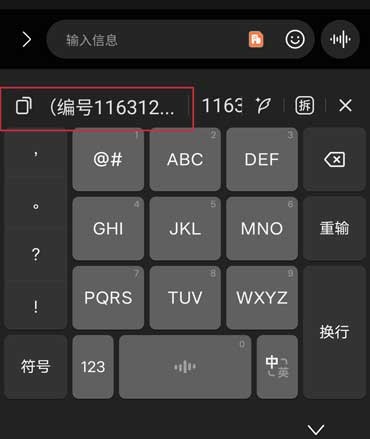
手机端成功复制文本(仅作演示,实际操作时无需此步骤,直接在电脑端按 Win+V 呼出剪贴板即可)
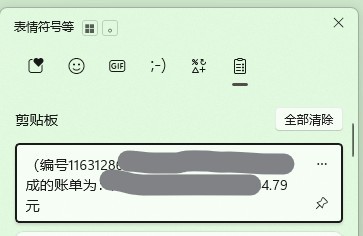
PC 端剪贴板中已自动出现手机端刚复制的文本
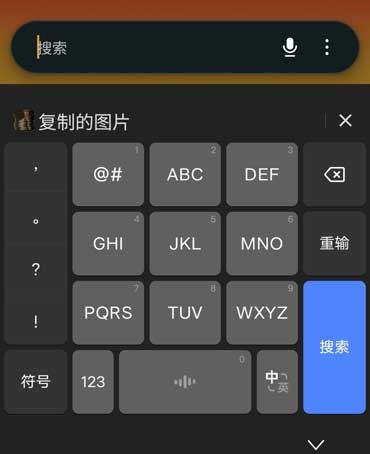
手机端成功复制图片(仅作演示,实际操作时无需此步骤,直接在电脑端按 Win+V 呼出剪贴板即可)

PC 端剪贴板中已自动出现手机端刚复制的图片
与主流社交软件相比,这种方式有几个明显优势:
1. 操作链路短。只需长按或选中内容,点击"复制",同步就已完成。如果用社交软件,除了复制之外,还要依次打开软件、进入文件传输助手、点击输入框、长按粘贴、发送,再到另一台设备上登录同一账号(未登录时还得先登录),查看收到的内容,最后再次复制。
2. 节省存储空间和清理成本。社交软件传输的文件会留在缓存中,即使你已在相册或文件管理器里删除原文件,还得再到该软件的存储管理中手动清理一遍。剪贴板同步则没有这类额外负担。
3. 图片不经压缩,画质更有保障。 社交软件在发送图片时通常会做压缩处理,剪贴板同步可以规避这一问题。
4. 不用来回登录社交账号。节约运行内存不想多登录吃内存大户或者单纯不喜欢用某个聊天软件。
需要注意的是,该功能依赖输入法的最新版本,请先将 PC 端和手机端都更新到最新版再使用。
二、视频与大文件:同一 Wi-Fi 下首选 LocalSend
再来说视频传输。只要设备处于同一个 Wi-Fi 下,我首选 LocalSend,几乎不需要任何学习成本,用起来最省心。
我也试过局域网共享、数据线拷贝和手机系统自带分享功能……最终还是选了 LocalSend。原因在于,家庭办公场景下传输原始视频,设备基本都在同一个 Wi-Fi 里,正好符合它的使用条件;而其他几种方式往往受设备、品牌的限制,还会多出不少繁琐的步骤,所以我逐渐不再使用。
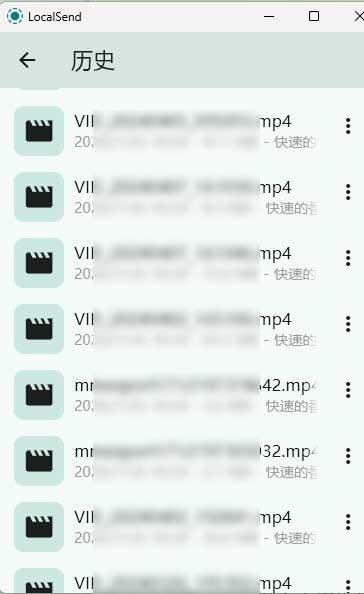
LocalSend 使用记录(实测下来最顺手的大文件传输方式)
声明
以上内容均来自我以普通用户身份进行的实际测试,与相关产品无任何利益关联,仅作使用体验分享。